
TIN TỨC
Sao chép dữ liệu các thiết bị iPhone bằng 3uTools - Di Động Thông Minh
Công cụ 3uTools cũng có thể giúp bạn di chuyển dữ liệu từ thiết bị iPhone hiện tại sang một “cục cưng” iPhone khác với tốc độ bàn thờ khi bạn đổi máy hay xài thêm một cái nữa. Chi tiết như sau. – Tải 3uTools: Tại đây Bước 1: Kết nối cả 2…
Công cụ 3uTools cũng có thể giúp bạn di chuyển dữ liệu từ thiết bị iPhone hiện tại sang một “cục cưng” iPhone khác với tốc độ bàn thờ khi bạn đổi máy hay xài thêm một cái nữa. Chi tiết như sau.
– Tải 3uTools: Tại đây
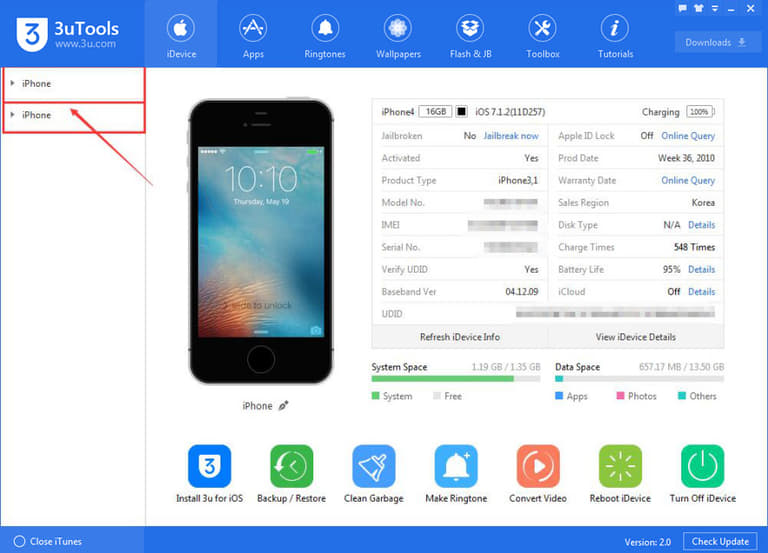
Bước 1: Kết nối cả 2 thiết bị vào máy tính, mở 3uTool lên và chờ 2 thiết bị hiển thị lên trên vùng bên trái.
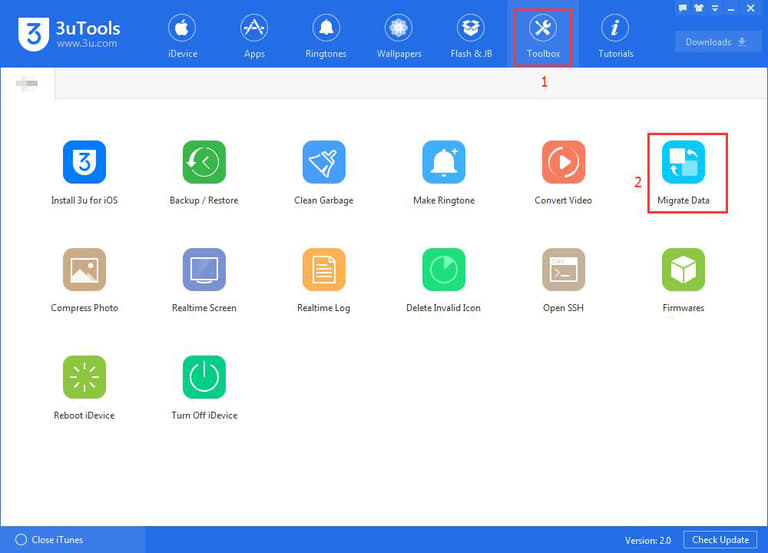
Bước 2: Click vào Toolbox→ Migrate Data.
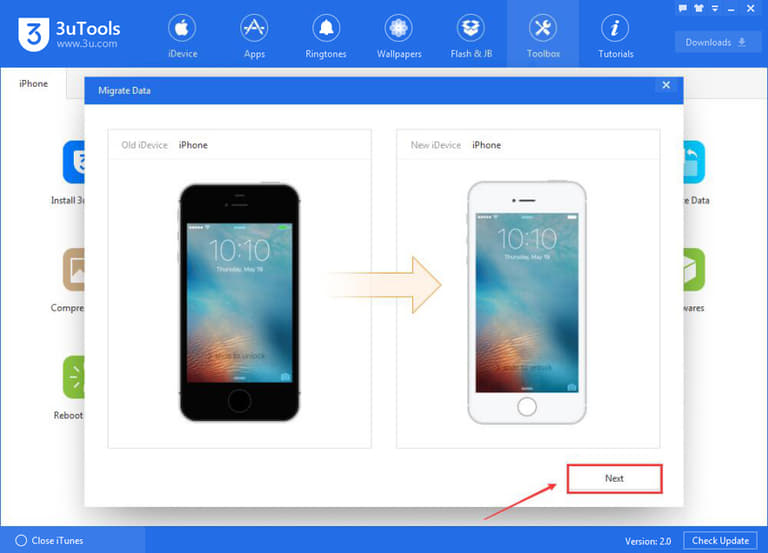
Bước 3: Khi cả 2 máy đều đã kết nối thành công và trong trạng thái sẵn sàng, click Next.
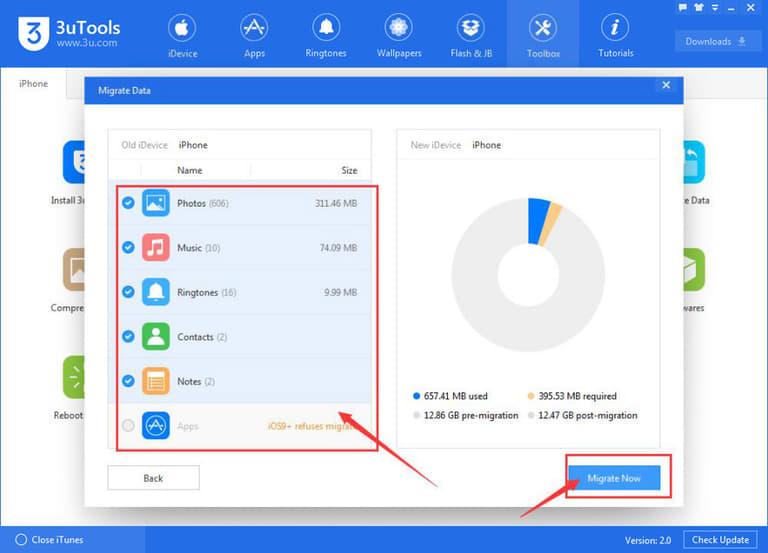
Bước 4: Chọn những dữ liệu bạn muốn di chuyển và nhấn Migrate Now.
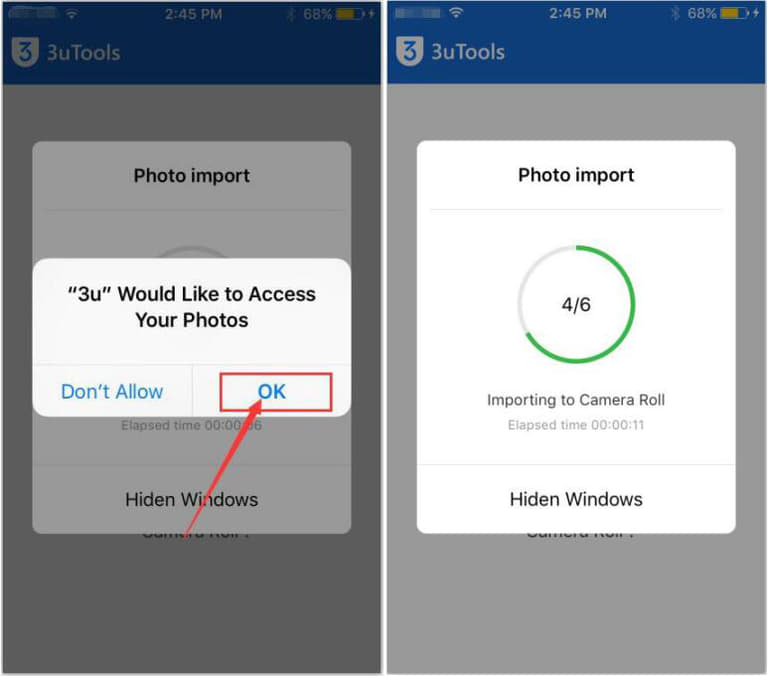
Lưu ý: Nếu bạn di chuyển ảnh, khi bảng chọn “3u Would Like to Access Your Photos (3u muốn truy cập vào kho ảnh của bạn)” hiện lên hãy nhấn OK
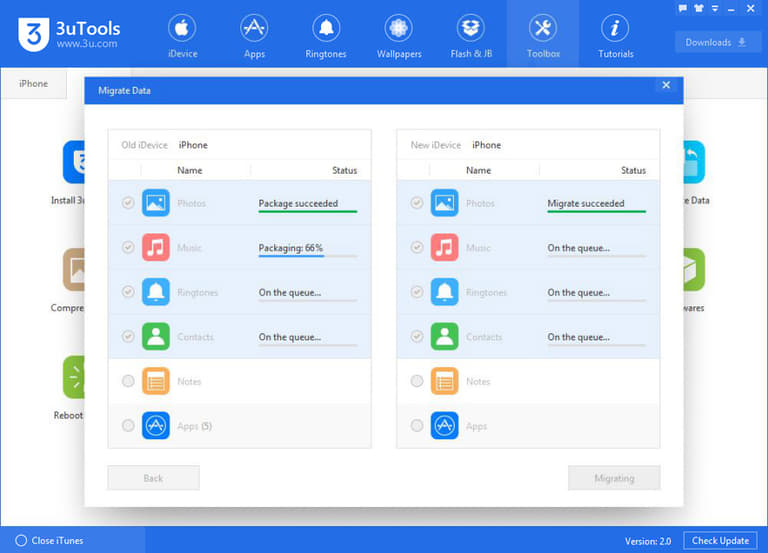
Bước 5: Ngồi đợi một tí cho đến khi quá trình di chuyển hoàn tất.
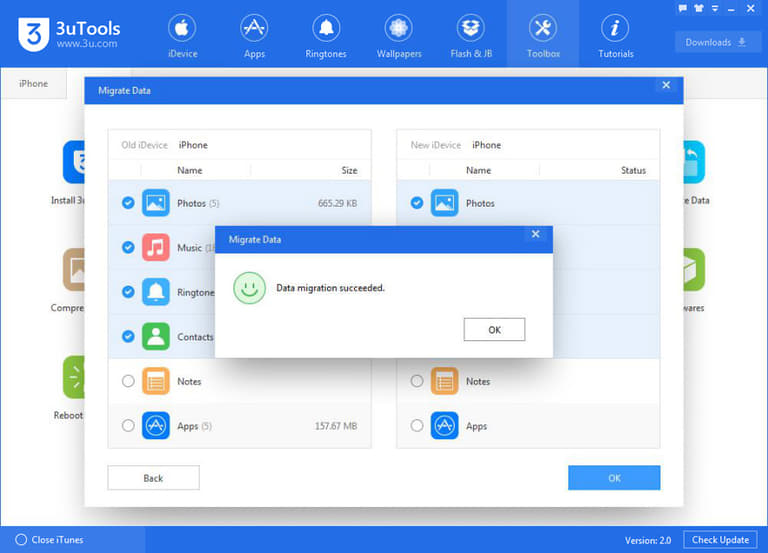
Bước 6: Di chuyển xong rồi, hãy nhấn OK để xác nhận nhé!
Vậy là xong, chúc các bạn thành công!