
TIN TỨC
Hướng dẫn sao lưu dữ liệu lên Google ảnh và giải phóng dung lượng - Di Động Thông Minh
Hiện nay với nhu cầu người dùng lưu lại những kỉ niệm trong đời sống thường ngày hoặc là lưu lại những kỉ niệm trong những chuyến đi chơi cùng người thân và gia đình. Qua đó việc chụp những hình ảnh và quay lại những video luôn là điều gắn…

Hiện nay với nhu cầu người dùng lưu lại những kỉ niệm trong đời sống thường ngày hoặc là lưu lại những kỉ niệm trong những chuyến đi chơi cùng người thân và gia đình. Qua đó việc chụp những hình ảnh và quay lại những video luôn là điều gắn liền với mọi người, tuy nhiên với những chiếc điện thoại với bộ nhớ ít thì việc lưu trữ lại những dữ liệu gặp nhiều khó khăn khi vướng phải vấn đề thiếu bộ nhớ. Qua bài viết này mình xin phép hướng dẫn các bạn backup hình ảnh và video lên Google Photos và giải phóng dung lượng trên máy.

– Tải về ứng dụng Google Photos để sử dụng
– Tài khoản Gmail

Bước 1: Mở ứng dụng Google Photos lên
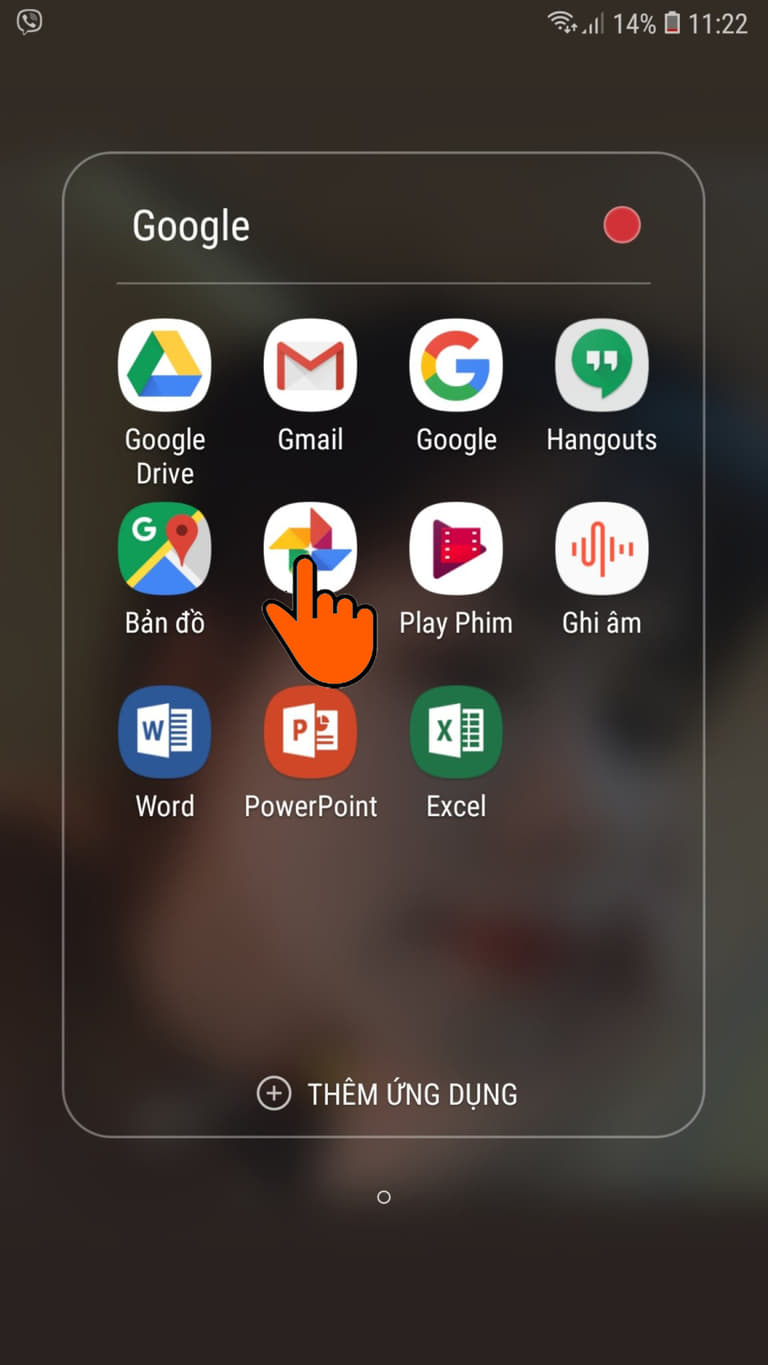
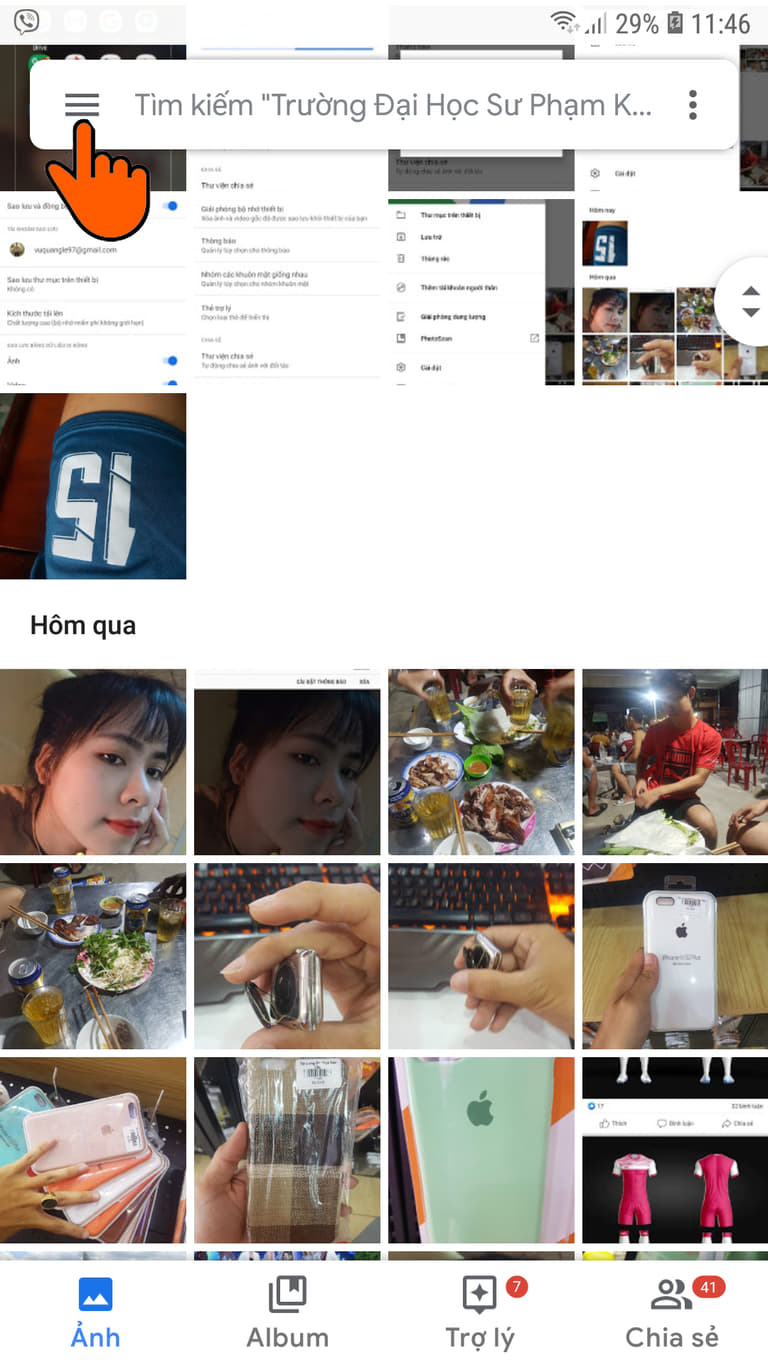
Bước 2: Chọn vào mục “ ” trên ứng dụng Google Photos
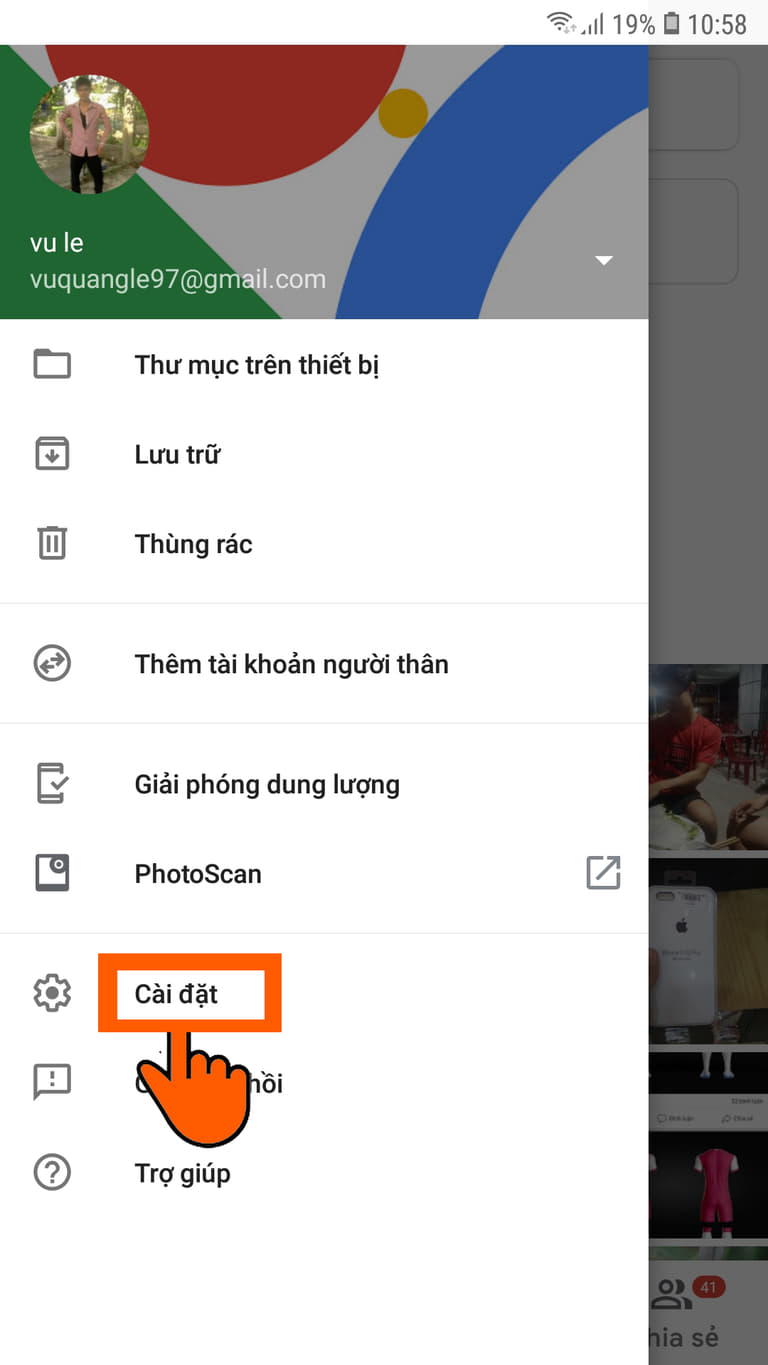
Bước 3: Chọn vào phần “Cài đặt”
Bước 4: Chọn “Sao lưu và đồng bộ hóa” để bắt đầu quá trình sao lưu và đồng bộ dữ liệu từ thiết bị lên Google Photos

Bước 5: Sau khi sao lưu và đồng bộ hóa xong bạn quay ra bên ngoài chọn vào “Giải phóng bộ nhớ thiết bị” để hệ thống tiến hành Xóa ảnh đã được sao lưu khỏi thiết bị của bạn


Như vậy là các bạn đã thành công trong quá trình sao lưu hình ảnh, video lên Google Photos và Giải phóng dung lượng.
Tất cả những vấn đề khó khăn gặp phải trong quá trình thực hiện các vui lòng liên hệ trực tiếp qua số hotline miễn phí :1800.6501 – thời gian từ 8:00 – 21:30 để gặp bộ phận kĩ thuật hỗ trợ hoặc like và inbox trực tiếp tới Fanpage Dcare.vn – Trung Tâm Bảo Hành Di Động Thông Minh để được hỗ trợ nhanh nhất.