
TIN TỨC
Weafo gửi và nhận dữ liệu giữa iPhone và máy tính không cần cáp kết nối
Weafo gửi và nhận dữ liệu giữa iPhone và máy tính không cần cáp kết nối ✅Gưi và nhận dữ liệu giữa iPhone và máy tính bằng Weafo
Bước 1: Truy cập App Store, tìm và tải về ứng dụng Weafo.

Lần đầu sử dụng, ứng dụng sẽ hiển thị yêu cầu cho phép thông báo từ ứng dụng có thể xuất hiện hay không, bạn hãy nhấn “Không” để tránh các thông báo không cần thiết. Bước 2: Sau khi trải qua các thông tin trên, giao diện chính của Weafo sẽ hiện ra. Ở đây ứng dụng sẽ thiết lập một địa chỉ kết nối cho thiết bị và máy tính dựa vào địa chỉ IP của mạng kết nối. Bạn có thể sử dụng địa chỉ IP được cấp sẳn hoặc đường dẫn URL dựa vào tên thiết bị điều được cả.
 Bước 3: Khởi động trình duyệt web trên máy tính và nhập vào địa chỉ URL mà Weafo trên iPhone cung cấp.
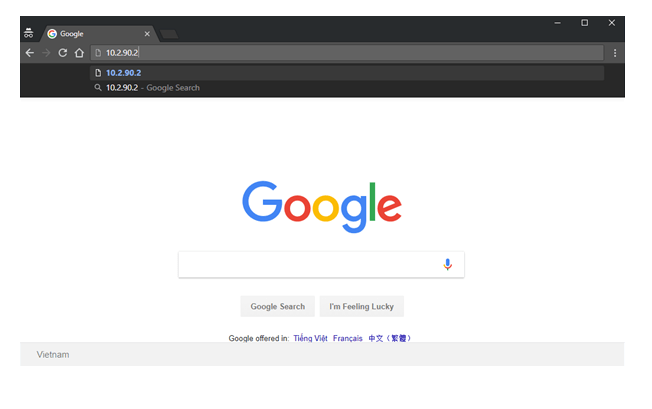
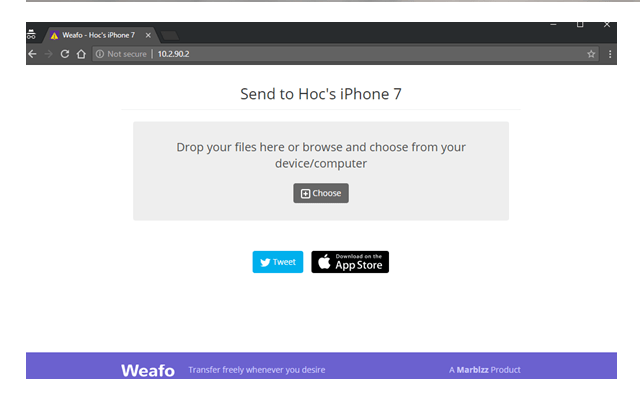
Khi đó Weafo sẽ nhận diện truy cập và hiển thị thông báo trên thiết bị di động về việc hỏi có cấp phép truy cập hay không. Bạn hãy nhấp vào “Allow” để xác nhận cho phép. Bước 4: Sau khi xác nhận cho phép kết nối, giao diện gửi và nhận dữ liệu của Weafo trên trình duyệt máy tính sẽ hiện ra, nhấn “Choose” và điều hướng đến dữ liệu cần chuyển.
- Sau khi chọn xong dữ liệu, cả Weafo trên máy tính và thiết bị điều sẽ xuất hiện thông tin tập tin.
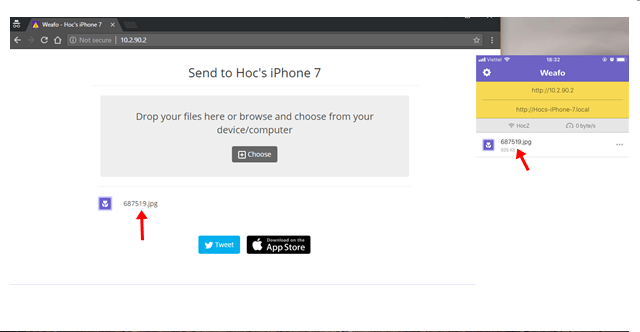
Giờ bạn chỉ việc nhấp vào biểu tượng menu mở rộng bên phải tên tập tin và chọn thao tác tải về thiết bị nữa là xong.
Điện thoại đang HOT: Top iphone 14 series chính hãng Series giá rẻ nhất
* Gửi tập tin từ iPhone sang máy tính qua Weafo
Bước 1: Truy cập đến tập tin cần gửi và nhấp chọn. Sau đó nhấp tiếp vào biểu tượng chia sẻ. Bước 2: Lúc này tùy chọn Weafo vẫn chưa xuất hiện trong danh sách các gợi ý mà Ios cung cấp. Bạn hãy nhấp vào tùy chọn “Thêm” ở cuối dòng.
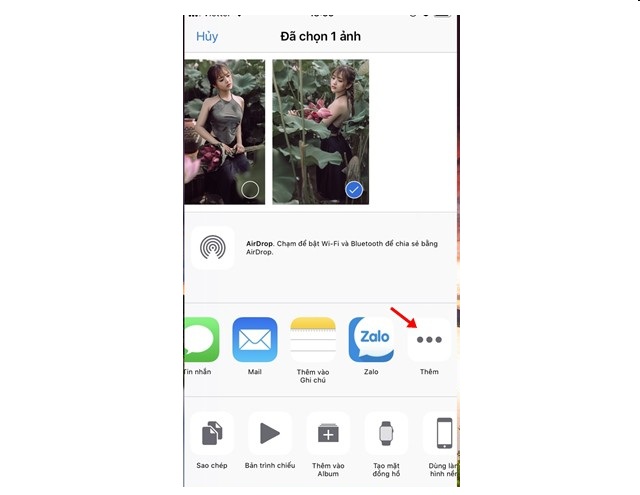
Tìm đến lựa chọn Weafo và gạt sang ON để kích hoạt nó và nhấn “Xong” để lưu lại. Bước 3: Tùy chọn Weafo đã xuất hiện trong danh sách các lựa chọn, bạn hãy nhấp vào nó.
 Bước 4: Weafo sẽ thiết lập kết nối và cung cấp cho bạn địa chỉ truy cập trên máy tính để nhận dữ liệu. Bạn cũng có thể thiết lập mật khẩu bảo vệ nếu muốn bảo mật kết nối.
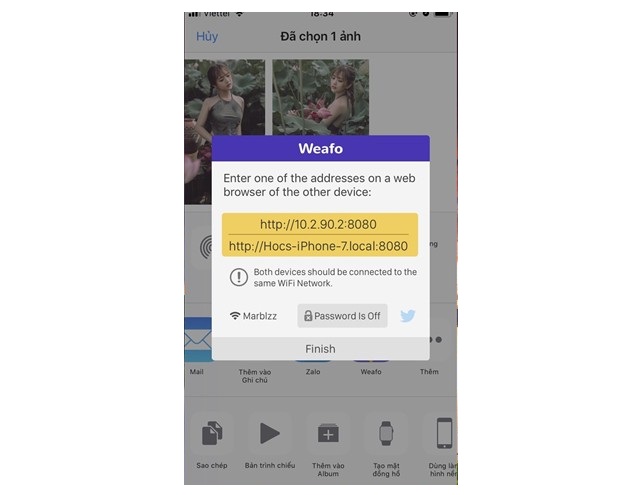
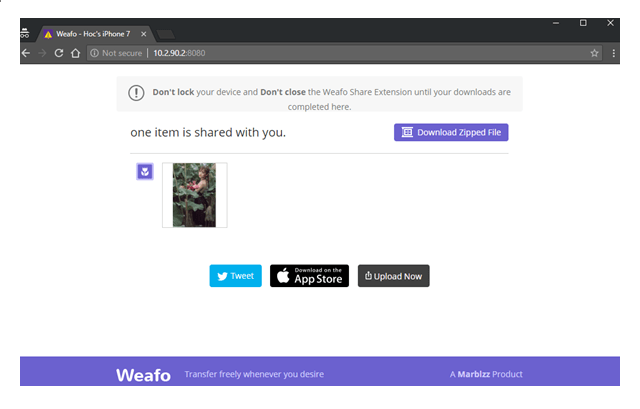
- khởi động trình duyệt web trên máy tính, truy cập vào địa chỉ mà Weafo cung cấp và tải dữ liệu.
Xem thêm: Mở hộp Note 8 Hàn Quốc: Rẻ hơn 3Triệu, thêm bộ nhớ 256GB, Exynos 8895.