
TIN TỨC
Hướng dẫn mở khóa màn hình khi lỡ bật chế độ VoiceOver trên iOS
Hướng dẫn mở khóa màn hình khi lỡ bật chế độ VoiceOver trên iOS ✅Mở khóa màn hình khi lỡ bật chế độ VoiceOver ✅ Cách mở khóa màn hình khi lỡ bật chế độ VoiceOver trên iOS
Hướng dẫn mở khóa màn hình khi lỡ bật chế độ VoiceOver trên iOS || didongthongminh.vn
Bước 1: Mở khóa màn hình, bạn dùng 3 ngón tay để vuốt mở khóa trên điện thoại.
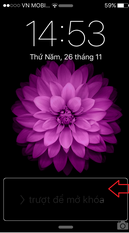
Bước 2: Bạn nhập mật khẩu vào máy (Nếu máy bạn không cài mật khẩu bạn bỏ qua bước này).
Thao tác 1: Bạn nhấn vào đối tượng cần cần chọn. Trên đối tượng được chọn sẽ hiện lên khung viền bao quanh.
Thao tác 2: Bạn nhấn vào đối tượng đã chọn 2 lần liên tiếp để truy cập vào mục đã chọn.

Bước 3: Trong giao diện menu bạn dùng 3 ngón tay để vuốt màn hình sang trái, sang phải. Bạn nhấn vào Settings (cài đặt) và ấn 2 lần liên tiếp để mở ứng dụng.
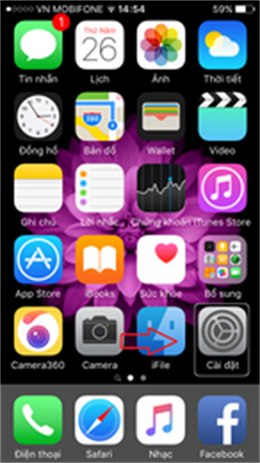
Bước 4: Bạn dùng 3 ngón tay vuốt xuống để chọn vào mục Cài đặt chung > Trợ năng.
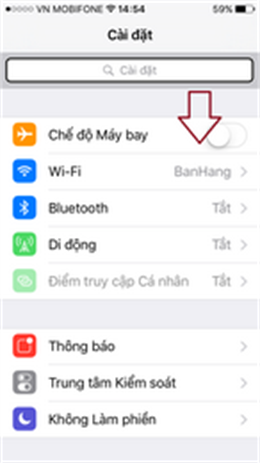
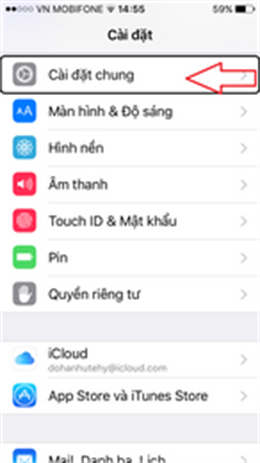
Bước 5: Trong phần trợ năng bạn chọn vào mục VoiceOver, chuyển VoiceOver sang Off để tắt VoiceOver.
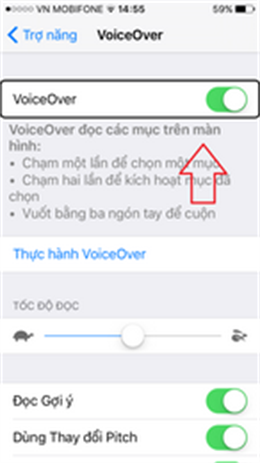
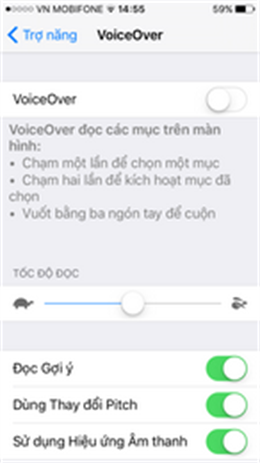
Như vậy là bạn đã có thể tắt được chế độ VoiceOver trên điện thoại iPhone, iPad của mình. Chúc các bạn thành công.