
TIN TỨC
Hướng dẫn cài nhạc chuông trực tiếp trên iPhone bằng GarageBand
Không cần máy tính bạn vẫn có thể tự cài nhạc chuông trực tiếp cho iPhone ứng dụng chính chủ Apple GarageBand, cùng bắt đầu ngay thôi nào.
Không cần máy tính bạn vẫn có thể tự cài nhạc chuông trực tiếp trên iPhone ứng dụng chính chủ Apple GarageBand, cùng bắt đầu ngay thôi nào.
Cách 1: Cách cài nhạc chuông cho iPhone bằng GarageBand
Bước1: Tải về ứng dụng GarageBand đồng thời tải bản nhạc mình định làm nhạc chuông về thì mở ứng dụng GarageBand lên vuốt qua phải để chọn bộ thu âm thanh.

Bước2: Tìm rồi chọn biểu tượng 3 dấu gạch đứt ở góc trái trên giao diện rồi chọn biểu tượng loop trên màn hình bên dưới.

Bước 3: Chọn bài hát yêu thích để làm nhạc chuông. Ấn giữ file nhạc và kéo thả qua trái để thêm bài hát vào phần chỉnh sửa.
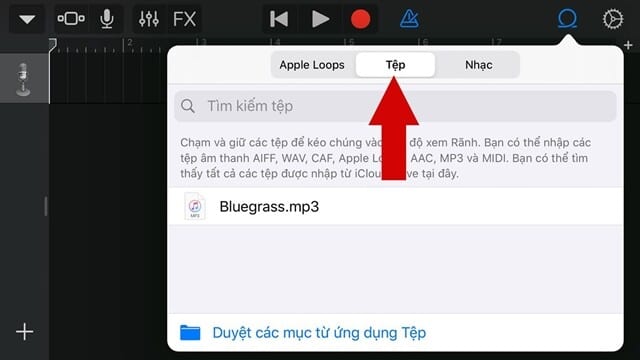
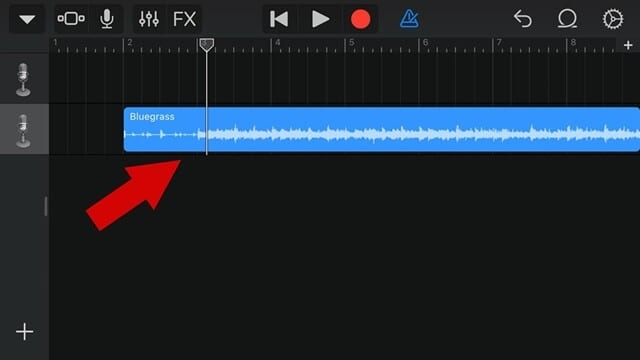
Bước 4: Kéo 2 đầu mút ở bản nhạc để tùy chỉnh độ dài theo ý muốn.
Bước 5: Chọn biểu tượng “tam giác ngược” rồi chọn bài hát của tôi để lưu lại.
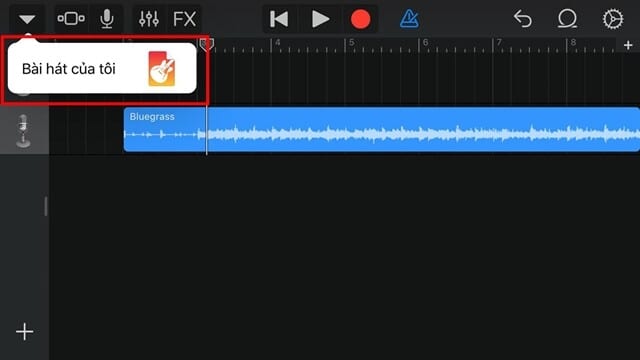
Sau đó ấn vào bài hát vừa lưu, chọn share rồi chọn nhạc chuông, như vậy bài hát đã nằm trong phần nhạc chuông của bạn rồi, cài nhạc chuông cho iPhone rất đơn giản phải không nào ?