
TIN TỨC
Đồng bộ dữ liệu từ tài khoản Google qua thiết bị iOS || didongthongminh.vn
Đồng bộ dữ liệu từ tài khoản Google qua thiết bị iOS ✅Các chuyển dữ liệu từ Android qua iOS ✅Đồng bộ dữ liệu Google qua iPhone
Đồng bộ dữ liệu từ tài khoản Google qua thiết bị iOS || didongthongminh.vn
Đồng bộ dữ liệu từ tài khoản Google qua thiết bị iOS là bài viết kế tiếp trong chuỗi các bài viết trước đó:
Mẹo tăng tốc thiết bị iOS của bạn
Mẹo tiết kiệm dung lượng bộ nhớ trên thiết bị iOS
Thao tác này rất đơn giản, nếu bạn đang sử dụng Android sau đó chuyển qua iPhone, bạn sẽ cần mang theo dữ liệu từ Gmail, danh bạ và Google Calender. Bài viết ra đời nhằm giúp quá trình làm quen của người dùng khi chuyển qua nền tảng mới dễ dàng hơn, không cần qua bất cứ ứng dụng trung gian nào.
Tham khảo các thiết bị iPhone, iPad didongthongminh đang kinh doanh.
Điện thoại đang HOT: Top iphone 14 series chính hãng Series giá rẻ nhất
Mở Settings từ màn hình chính

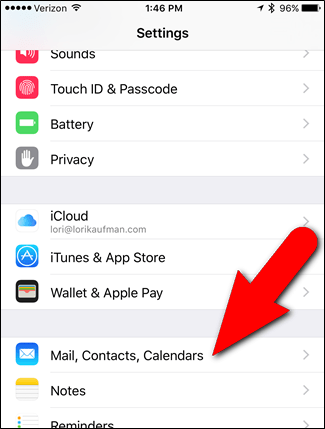
Trong phần Settings, bạn chọn Mail, Contacts, Calendar
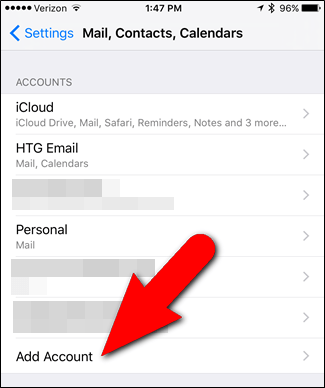
Trong Mail, Contacts, Calendar bạn sẽ thấy toàn bộ tài khoản đang được thêm vào trong máy của mình. Để thêm tài khoản Google, bạn chọn Add Account.
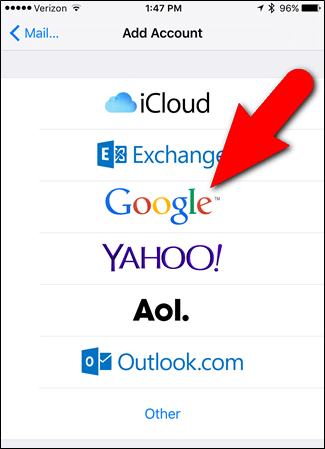
Trong Add Account, bạn chọn Google.
Tiếp theo bạn gõ tài khoản Google của mình rồi bấm Next.

Tiếp tục nhập mật khẩu của tài khoản đó rồi bấm Next.

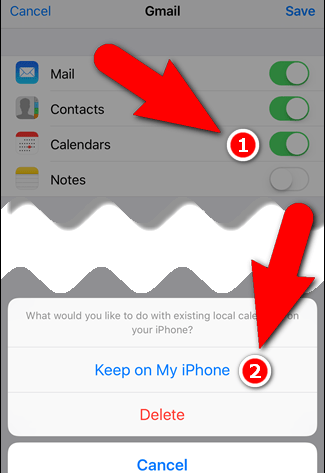
Màn hình Gmail sẽ hiển thị các tùy chọn bạn có thể đồng bộ với iOS. Như bạn thấy bạn có thể tùy chọn đồng bộ Mail, Contacts, Calendars và Note. Dữ liệu sẽ được đồng bộ vào trong các ứng dụng có sẵn của Apple. Nếu bạn có ý định sử dụng các ý định chính thức của Google thì bạn có thể chỉ chọn đồng bộ danh bạ.

Để đồng bộ danh bạ, bạn chỉ cần kéo thanh trượt sang trạng thái màu xanh. Trong trường hợp bạn đã thêm sẵn danh bạ vào máy của mình, máy sẽ hỏi bạn có muốn giữ các danh bạ cũ hay không hay xóa chúng đi. Để chọn giữ danh bạ, bạn chọn Keep on My iPhone. Nếu có danh bạ trùng, bạn sẽ phải tự xóa thủ công.

Tương tự như vậy, nếu bạn đồng bộ lịch, bạn có thể xóa các dữ liệu cũ hoặc tiếp tục giữ lại.
Bây giờ, tài khoản Google của bạn sẽ hiển thị với nhãn là Gmail như hình bên dưới. Tuy nhiên bạn hoàn toàn có thể thay đổi tên nhãn để tiện quản lý trong trường hợp bạn cần thêm tài khoản Gmail khác cho điện thoại của mình.

Bạn vào Gmail, sau đó chọn Account như hình.

Tiếp theo bạn chạm vào hang Description và chọn tên theo ý muốn của mình. Xong đó bạn chọn Done.

Bây giờ bạn sẽ có một nhãn hoàn toàn mới để tiện quản lý tài khoản.

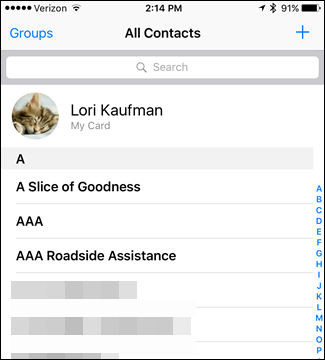
Toàn bộ danh bạ từ Google sẽ được hiển thị trong ứng dụng Contacts của iPhone.
Dữ liệu trên lịch từ Google sẽ hiển thị trong ứng dụng Calendar của iPhone.

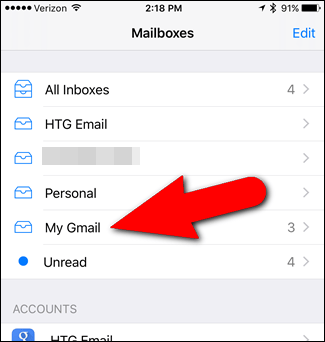
Và trong ứng dụng Mail tất nhiên sẽ là dữ liệu của Gmail từ tài khoản Google.
Như vậy, didongthongminh.vn đã giới thiệu xong cách Đồng bộ dữ liệu từ tài khoản Google qua thiết bị iOS. Chúc các bạn thành công. Khi gặp khó khăn hãy liên hệ tới phòng bảo hành qua đầu số hotline 18006501 để được trợ giúp.
KTV Trần Thành Nguyện